想自學3D室內設計,為家裡或工作空間打造獨一無二的裝潢規劃圖嗎?別擔心,本篇攻略將從零開始,完整拆解3D繪圖軟體、設備選擇、基礎操作、繪圖技巧到作品美化,讓你一次聽懂不能不知的細節與步驟——只需跟著每個章節,初學者也能輕鬆上手,輕鬆打下扎實基礎、劃出高質感專業空間圖!
一、3D繪圖工具設備選擇與軟體介紹
1. 主流3D軟體優缺點比較
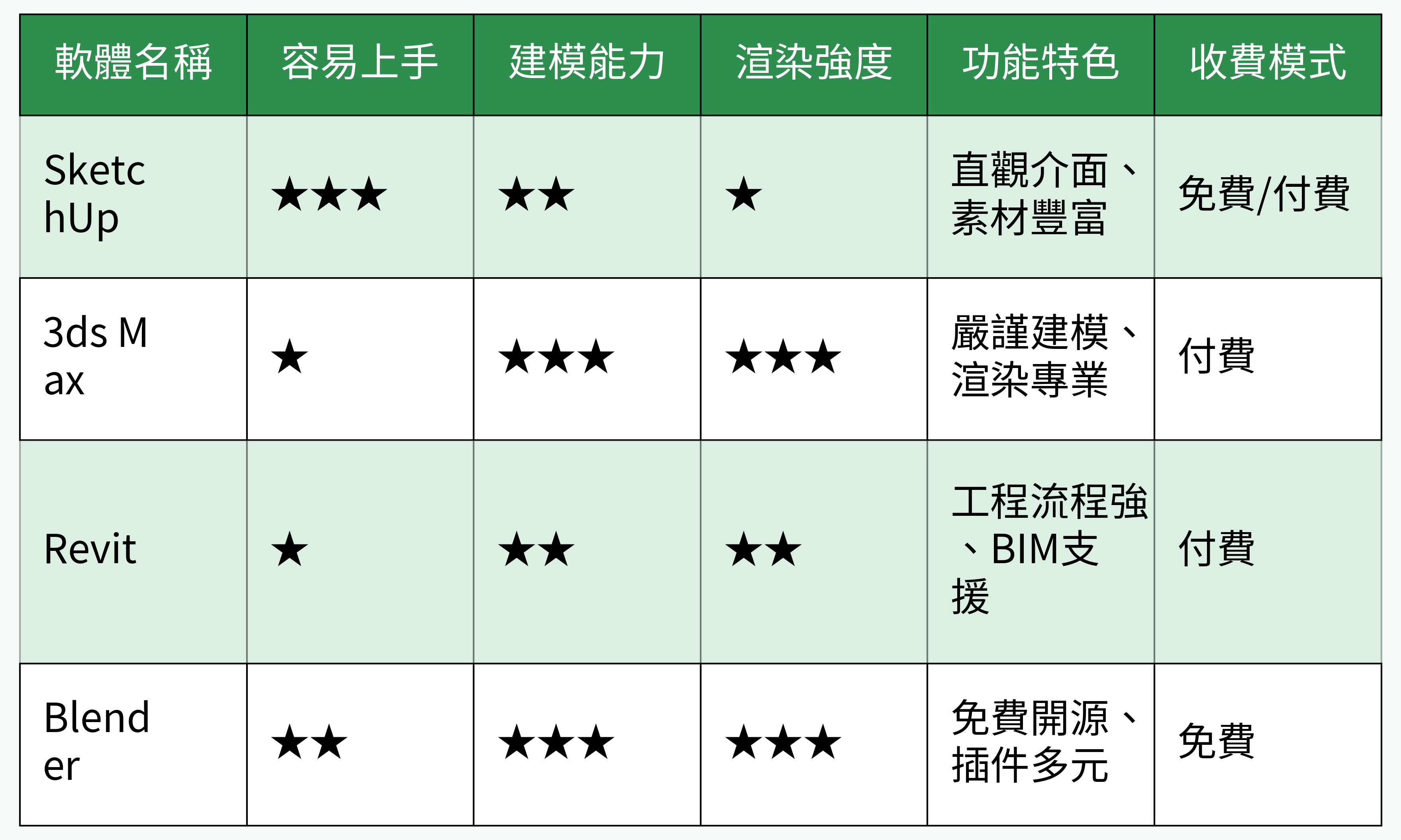
現今最常見的3D繪圖軟體包含SketchUp(簡單直觀,小白友善)、3ds Max(高階建模、渲染強,學習曲線較陡)、Revit(偏重建築BIM,工程流程強,適合未來工程需求)、Blender(免費開源,功能多,介面有挑戰)。小白建議可先從SketchUp起步,再視需求慢慢進階。
2. 軟硬體配備需求建議
建議配備近期推出的中階以上筆電,具備獨立顯卡效能最佳。硬裝/軟裝預算規劃也很重要,適度投資硬體提升操作體驗,同時預留部分資金購買資源、插件等輔助工具。不急著一次買齊,先用現有設備練習,等有心得再升級。
3. 軟體安裝步驟與設定重點
下載官方軟體後依指示安裝,註意挑選適合自己裝置的版本。安裝過程如需選語言、介面偏好可先選預設,之後再慢慢調整。新手一開始建議使用軟體內建教學教材或樣板,降低摸索門檻。SketchUp免費版網頁即可用,快註冊帳號體驗。
4. 免費與付費資源站點分享
網路上有豐富的免費圖資、教學影片、模型下載,可多利用論壇、素材站如SketchUp官網、3D Warehouse、BlenderKit等。而付費資源(如商業高精細模型)也有助於專案精緻度,後期可視需求選購。
5. 3D圖資與模型素材快速取得方法
善用軟體內建「資源倉庫」、官方合作教學網站、知名裝修討論區等網站,可快速取得傢俱、人物、建材等精美模型,拖進專案再改尺寸、調色即可。帶合集範本的比一個一個建還快速。

2025 空間設計包免費領!
收納超省空間,小坪數救星!
二、3D圖形基礎入門技巧
1. 介面操作導覽與快速鍵整理
每款3D軟體均有獨特操作介面。初學者應先熟悉「旋轉視角」、「平移」、「縮放」等基礎操作,建議整理一張快捷鍵小抄貼螢幕邊,邊用邊記憶,效率倍增。
2. 常用繪圖工具(拉伸、旋轉、複製、陣列)使用方式
拉伸(Extrude)可快速長成牆體、桌子等立體物。旋轉適用於放樣、擺設。複製/陣列則可批量生成同樣結構(如椅子)。實際操作幾遍,建議先畫幾面牆再嘗試不同操作感受差異。
3. 空間定位與坐標系判讀技巧
新手常迷失在三維空間裡,請善用軟體的坐標系和正視、俯視等預設視角來定位,遇困惑時可將「格線」開啟檢查對齊沒偏移。
4. 建構牆、門、窗基本物件實例
牆:拉伸長方體並設定厚度。門窗:可先用立方體挖洞(減去法)或直接插入現成模型。嘗試用樓層或截面圖輔助,組合起來就是完整空間。
5. 儲存格式選擇與檔案管理
常見3D格式有skp、obj、fbx等,儲存時建議同時保留原檔與通用格式。配合雲端同步,防止檔案丟失,方便跨平臺操作。重要作品多儲存版本備份。
三、五大實戰步驟畫出專業空間圖
1. 步驟一:平面圖匯入與比例校正
可先將建案附的平面圖或CAD檔匯入軟體做比例基準,利用「比例工具」校正每面牆與物件長度,畫起來才不走鐘,後續擺設才能精準對位。
2. 步驟二:照圖建立牆體、開口與基本結構
根據平面圖,一筆一筆拉出牆體、樓板與天花位置,標註好門窗開口位置。先簡單後細節,減少卡關情形。
3. 步驟三:插入傢俱模型與物件擺設
善用網路模型素材庫(或內建範本),拖放到空間中快速陳列。學會調整物件大小、方向與顏色,快速還原理想家居擺設。
4. 步驟四:材料貼圖、顏色渲染與燈光配置
可自訂地板、牆面、傢俱的材質貼圖及色彩,替空間注入氛圍。搭配天花與局部照明,現實感立刻提升。燈光分「環境光」、「焦點光源」、「小夜燈」等,打造層次空間效果。
5. 步驟五:視角調整與高畫質輸出設定
選擇合適的攝影視角,設定畫質參數後導出高解析度作品檔。可同時導出多角度,方便跟親友、設計師溝通討論。

帶走上百屋主驗證的《裝修最全指南》,簡訊免費發您
四、常見3D繪圖應用與進階技巧
1. 空間設計模擬與規劃應用
可運用3D模擬傢俱擺放、色調規劃、動線及光線效果,避免實際裝修後才發現NG。多操作「多版本排版」功能,篩選最適空間配置。
2. 動畫展示/走動模擬教學
利用軟體動畫功能錄製「走進新家」路徑,讓自己和親友提前感受完成後的空間氛圍,很適合發想與溝通。
3. 資料共享、跨平臺展示方法
重要作品可用雲端分享給團隊、設計師、親友或業主參考。部分軟體支援WebGL、3D瀏覽器預覽或匯出視頻,讓展示更直覺。
4. 建築量體分層與分組技巧
大專案/層樓設計可將不同樓層、功能區分組,各自命名便於管理,後期修改、切換也能高效進行。
5. 錯誤修正與常見問題排解
新手易遇圖層混亂、物件飛出去、貼圖跑版、檔案損毀等問題。建議多存備份、隨時「Ctrl+Z」回溯,遇疑問查詢論壇或官網支援,很快能獲解答。
五、3D繪圖必備小道具與作品增色細節
1. 光線、陰影、材質細節微調
善用燈光層次及自訂陰影,細微調整牆地面紋理及傢俱反光度,可大幅提升真實感。
2. 擬真效果強化:風格濾鏡與特效
部分軟體提供濾鏡與特效(如渲染插件),可滿足不同空間主題、氛圍需求,適合強化作品畫面表現。
3. 客製化傢俱/物件模型自製
當預設型傢俱不夠用,可利用「拉伸」、「布林運算」等工具自製專屬造型,或將現有物件改造,更合乎自家空間比例和量體。
4. 空間感提升:比例、留白與動線處理
強烈建議傢俱選擇前先測量空間,設法預留適當通道與留白,避免過於密集、壓迫。主題色不超過三種,整體風格統一會更好看。
5. 完稿檢查與列印、電子檔分享注意事項
每次完工前務必反覆核對門窗/消防/動線等是否符合現實狀況,貼圖有無偏移。分享時,建議同時提供JPG/PNG圖示及3D檔,方便對方檢視。
總結
只要照著這份攻略分階段練習,每個裝修新手都能用3D工具畫出屬於自己的夢想空間圖。不需害怕軟體或流程複雜,先從基礎逐步打好底子,操作與審美同時提升,就能讓溝通、規劃與完工都更順利。快拿起設備加入練習行列,打造屬於你的風格新居吧!