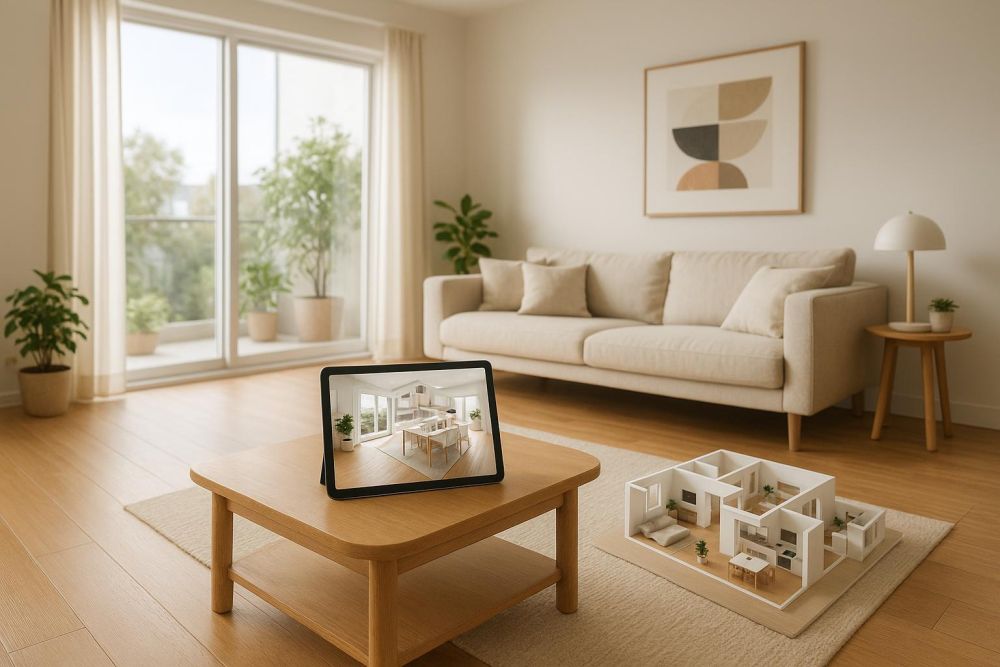
你是否剛打算動手規劃新家裝修,卻看著設計師提供的平面圖一頭霧水?其實,不論你是裝修新手、還是不知道怎麼跟家人或設計師討論想法,現在越來越多設計公司與業主都會提前用「3D圖」協助規劃溝通。本篇文章將帶你一文了解3D圖的實用價值、工具挑選、基礎製作教學到溝通細節,讓第一次參與裝修的你,也能有條不紊地參與設計流程,避開裝修的大大小小失誤!
一、3D圖在裝修中的實用價值與優勢
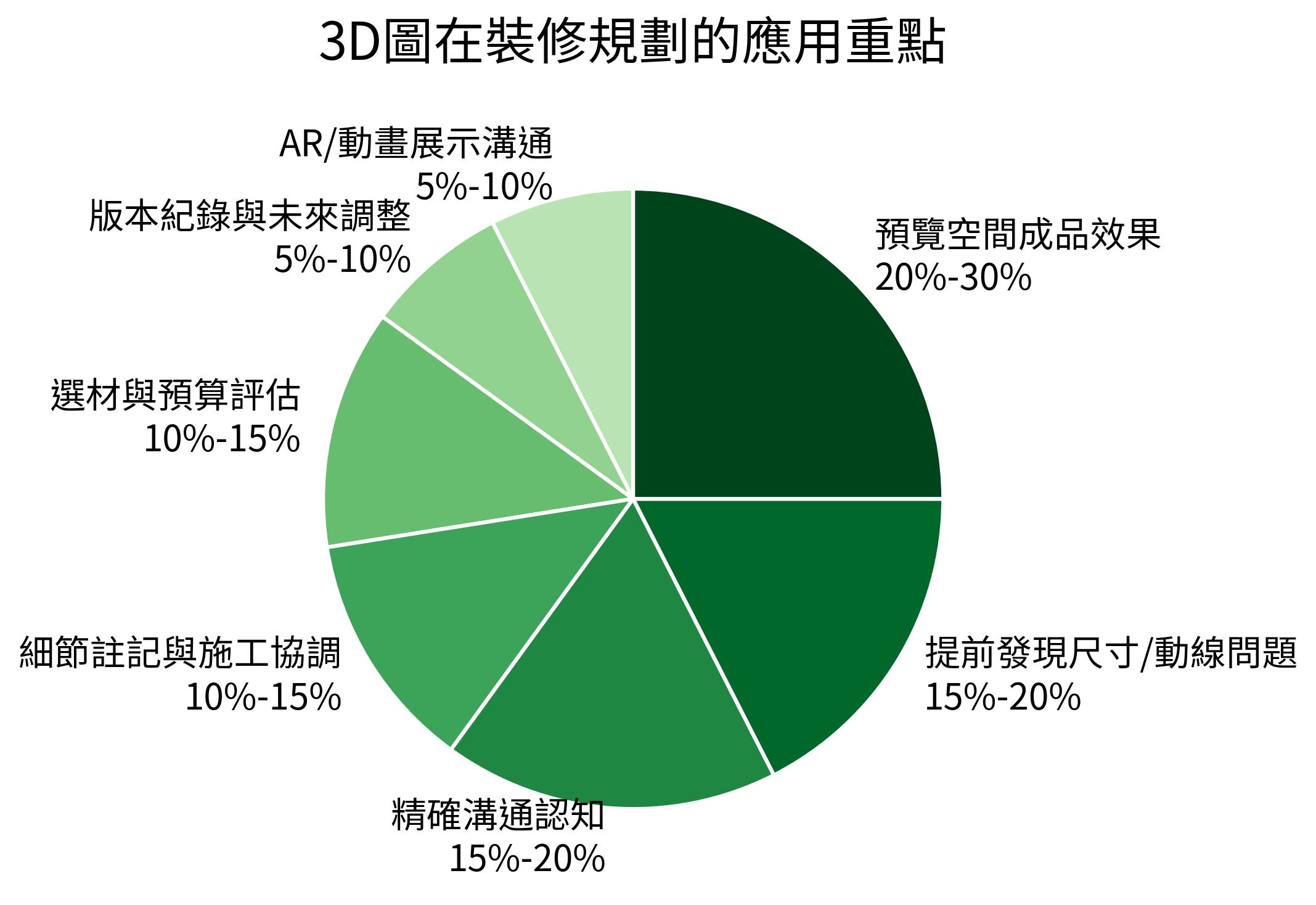
1. 預覽空間成品效果,有效減少裝修失誤
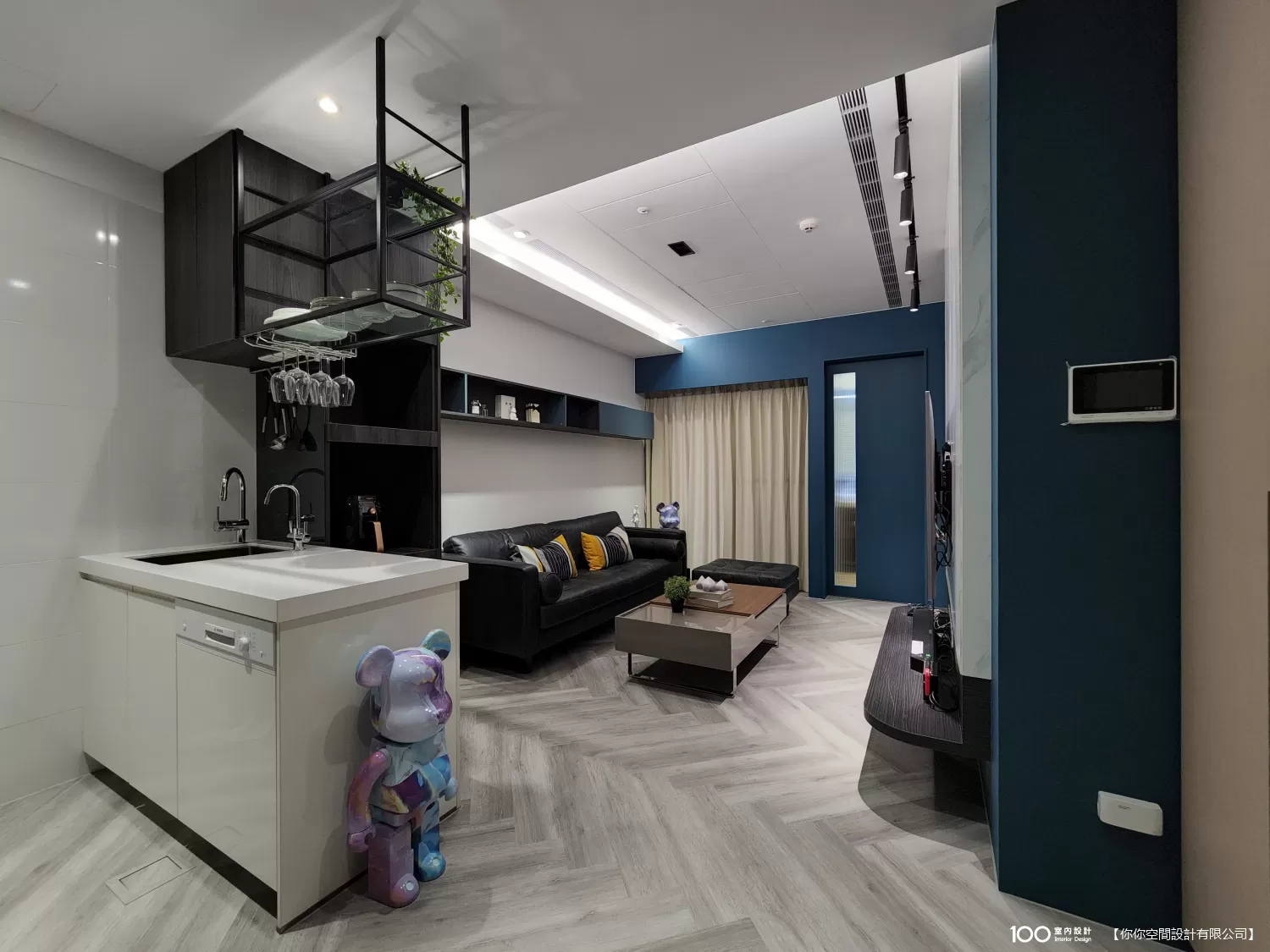
和傳統的平面或立面圖比起來,3D圖能讓你「先看到」裝潢完畢的畫面。從家具擺放、色彩搭配到動線流暢,全部立體顯現。不用靠想像,直接對比模擬圖,減少裝修不符合想像、地面現場重做的麻煩。
2. 精確溝通,拉近業主與設計師認知
有圖有真相!3D渲染可以大幅減少口頭描述帶來的誤會。同時家人、設計師都能明確知道彼此的想法與需求,討論、修改都更有效率。
3. 提前發現尺寸與功能問題
動線卡住、家具太大進不了屋、插座不夠或被遮到……這些裝修踩雷,用3D圖建模時都能「提前預演」,即時調整方案與尺寸,避免損失。

帶走上百屋主驗證的《裝修最全指南》,簡訊免費發您
二、常見3D圖軟體工具介紹與選擇
1. 輕量級軟體推薦
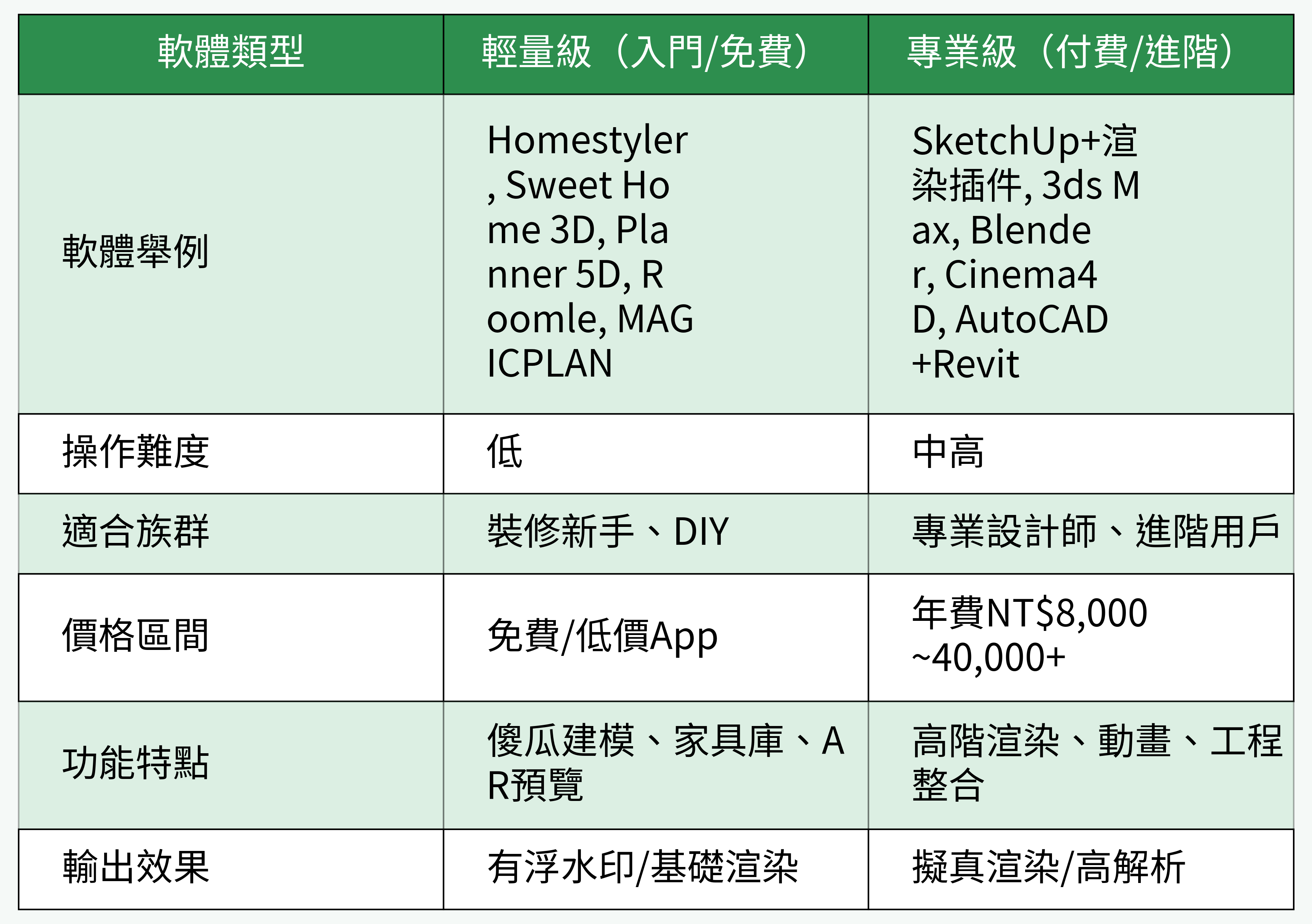
建議裝修新手可從簡單的SketchUp、Room Planner、Homestyler等免費或付費低的入門軟體開始。這類工具多有傻瓜操作、內建家具庫,適合想自己玩玩、簡單模擬空間擺設。
• Homestyler:線上3D設計工具,拖拉即可上手,免費方案有浮水印。
• Sweet Home 3D:免費開源軟體,中文版本友善,社群資源豐富。
• Planner 5D、Roomle:支援手機/平板APP;APP Store、Google Play皆可下載,適合新手及居家裝修DIY自製。
• MAGICPLAN:主打拍照生成平面圖,快速變3D模型,適合現場快手丈量。
2. 專業級軟體參考
設計師常用3ds Max、AutoCAD、Revit等,功能強大但學習門檻較高。如果是大型裝修或有特別預算,也可以委託專業工班操作。
• SketchUp + Enscape/V-Ray:設計師最愛,學習曲線平易,渲染效果極佳(授權費用NT$8,000~40,000元/年)。
• 3ds Max、Blender、Cinema4D:適合高需求專案,建模細膩、鏡面寫實、適合動畫製作(學習門檻高)。
• AutoCAD + Revit:強大專業工程整合,主做建築、工程規劃。
3. 手機/平板App推薦及應用情境
想隨手簡單記錄靈感、現場測量、即時改動,Planner 5D、Roomle、MAGICPLAN都是熱門的選擇,支援拖拉式建模與AR預覽,非常新手友好。
• App Store、Google Play皆可下載,方便居家裝修DIY及現場快速丈量、即時改動。
4. 免費vs.付費軟體比一比
免費軟體Sweet Home 3D、Homestyler都能支援基本操作,進階需求如高解析輸出、動畫呈現則建議投入一些預算買授權(如SketchUp配Enscape/V-ray插件)。
• 選擇軟體時可依操作需求、圖面解析度、資金預算、是否需支援AR/VR等功能來比較選擇,專業或高度客製化的服務通常需支付額外授權或設計費。
三、3D圖實戰教學:製作流程與重點操作
1. 快速建立空間結構
首先丈量房屋牆面、開間、窗口尺寸,在軟體輸入並拉出地板、牆面框架,就完成空間基底了。
2. 家具配置與動線模擬
用拖曳方式放入桌椅、沙發、收納櫃等家具,適時調整角度和擺放,多做幾套方案方便家人一起討論動線順暢度。
3. 材質顏色及光影還原
挑選內建或自訂材質,貼上牆紙/地磚效果;利用燈光模擬日照與居家氛圍,幫助你提前感受未來生活情境。
4. 輸出高質圖及動畫
一鍵匯出高解析度擬真圖片,有的軟體還能錄製3D動畫或者支援AR,適合展示與討論。
5. 常見失誤與修正
尺寸輸入錯誤、家具比例不對、材質貼錯面時,都可以及時回溯修改,務必多次預覽和校對。

裝修預算規劃與避坑清單
含Excel模板,限時0元領取
四、3D圖溝通必備技巧
1. 檢查重點再討論
每次設計變更都用3D圖檢查是否影響動線或實用性,與設計師清楚討論之後再調整。
2. 專業平面圖與3D成果對照
最好請設計師同時給你平面圖與3D立體圖,對照著看,可以發現空間關係與隱藏細節。
3. 3D圖協助預算與選材
不同材質、方案用3D圖模擬後,能夠明確知道預算分配,討論出最適合家人的設計、裝修與家具方案。
五、如何善用3D圖避開裝修踩雷
1. 必備細節清單
記得在3D圖標註插座、燈具、空調、天花板高度,以及走道寬度等,細節愈清楚,愈好做工。
2. 模擬前後動線流暢度
更動格局後,立刻用3D圖測試動線是否合理,減少日後家具卡關與空間浪費。
3. 標註明確利於團隊施工
3D圖上的標註,方便設計師、現場師傅對準尺寸、管線、訂製傢俱,沒有人會看錯圖、做錯事。
4. 紀錄與存檔,便於未來增改
保留各版本3D檔案,日後要換傢俱、增設收納或做小改動都有最精確的資料可參考。
總結來說,3D圖已經是裝修設計不可或缺的好幫手。只要善用以上工具與技巧,裝修新手也能參與決策、避開錯誤,讓夢想家如預期成真!下一步,就來下載一款3D工具自己試試看,也別忘了和設計師多溝通多討論,讓家的設計一路進化到最理想。